
Website com Hugo e AWS
Meu primeiro post será sobre as escolhas feitas durante o desenvolvimento deste site. Para cada projeto, seja um site ou um jogo, sempre tento selecionar ferramentas e frameworks que sejam padrões da indústria. É bom sabermos que, mesmo utilizando algumas ferramentas e ajudantes, sempre houve problemas não documentados durante o processo.
CMS e Theme
Minha primeira decisão foi usar alguma ferramenta CMS para desenvolver o site. A escolha lógica foi usar Wordpress, mas como um grande adepto de ferramentas serverless achei que seria melhor, mais fácil e mais barato usar um gerador de sites estáticos como o Hugo. O pacote gerado pode ser hospedado diretamente em uma CDN sem a necessidade de gerenciamento de servidores, e também há uma grande quantidade de templates para criar facilmente a estrutura do site.
A próxima tarefa é escolher o tema para o site. Eu queria que fosse visualmente simples, mas com muitas opções para personalizar. Então escolho o FeelIt, um tema bem completo que possui templates para páginas iniciais e de perfil (sem a necessidade de codificá-lo), configurações para vários idiomas e shortcodes estendidos para muitos tipos de diagramas. Para obter a documentação sobre o que são códigos de acesso, consulte a documentação oficial do Hugo.
Hosting
Para o serviço de hospedagem é melhor usar um provedor de nuvem, e entre todas as opções eu selecionei AWS, que é o que usei para outros projetos anteriores. Criei os recursos manualmente, pois alguns deles não podiam ser criados por uma pilha do CloudFormation, e eu não queria usar o Terraform nem outra ferramenta externa para o deploy.
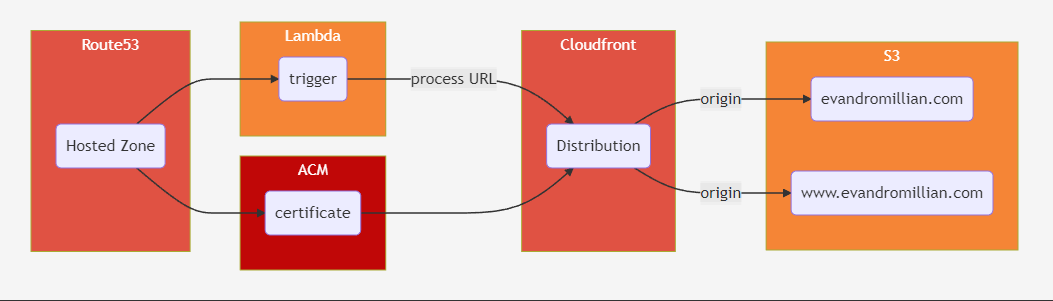
A pilha necessária é uma combinação de muitos serviços, conforme mostrado no diagrama abaixo:
S3 Storage Bucket
Vamos começar criando o bucket S3 e configurando-o para hospedagem estática:
- No console do S3, selecione a tela Buckets e clique no botão Create Bucket.
- Defina Nome do bucket com o nome do seu domínio prefixado por “www.” e selecione a região com cuidado, pois todos os outros recursos devem estar na mesma região.
- Em seguida, desmarque a opção Bloquear todo o acesso público e clique na opção de reconhecimento que se abre abaixo.
- Clique no botão Create Bucket e aguarde a conclusão do processo.
- Em seguida, clique em seu novo bucket na lista de buckets e clique na guia Propriedades. Pesquise a seção Hospedagem de site estático e clique no botão Editar.
- Na tela Editar hospedagem de site estático, clique na opção Ativar, defina o valor de Index document como index.html e salve as alterações.
- Em seguida, você precisará adicionar permissões para que os arquivos contidos sejam acessados a partir da página da web. Clique na guia Permissões, edite a seção Política de bucket. Adicione o seguinte texto à área de texto, substituindo DOMAIN_NAME em seu domínio (por exemplo, evandromillian.com) e salve as alterações:
{
	"Version": "2008-10-17",
	"Id": "S3Policy",
	"Statement": [
		{
			"Sid": "AddPerm",
			"Effect": "Allow",
			"Principal": "*",
			"Action": "s3:GetObject",
			"Resource": "arn:aws:s3:::www.DOMAIN_NAME/*"
		}
	]
}
Agora seu bucket está pronto para hospedar seu novo site. Se você estiver usando o Hugo, poderá implantar seu site diretamente da linha de comando. Adicione as seguintes linhas ao seu arquivo config.toml, substituindo DOMAIN_NAME e REGION pelos valores usados para seu website:
[[deployment.targets]]
name = ""
URL = "s3://www.DOMAIN_NAME?region=REGION"
Na linha de comando, digite hugo && hugo deploy para construir e implantar seu site no S3, respectivamente.
Para saber o URL do intervalo, selecione a guia Propriedades e depois a seção Hospedagem de site estático. Conforme a hospedagem estática estiver habilitada, a URL será exibida na seção.
S3 Redirect Bucket
Precisamos de outro bucket do S3 para redirecionar a chamada de não www para www:
- No console do S3, selecione a tela Buckets e clique no botão Create Bucket
- Defina nome do bucket com o nome do seu domínio e selecione a mesma região usada pelo primeiro bucket
- Clique no botão Create Bucket e aguarde a conclusão do processo.
- Em seguida, clique em seu novo bucket na lista de buckets e clique na guia Propriedades. Pesquise a seção Hospedagem de site estático e clique no botão Editar.
- Na tela Edit static website hosting, clique na opção Enable, clique na opção Redirect requests for an object, defina o campo Host name com o nome de domínio prefixado por “www.”, defina a opção Protocol como http e, finalmente, salve as alterações.
Cloudfront
A próxima etapa é configurar uma nova distribuição no Cloudfront. Embora o site possa ser exposto por um bucket do S3, o Cloudfront tem alguns recursos desejáveis:
- Permite que o site seja acessado como HTTPS, associando a ele um certificado SSL
- Como CDN, ele armazena o site em cache para pontos de presença ao redor do mundo, mais próximos dos usuários
Para criar uma distribuição do Cloudfront, abra o console do Cloudfront, clique no botão Criar distribuição e siga as etapas:
- Preencha o campo Domínio de origem com o domínio do site
- Na seção Comportamento de cache padrão, selecione a opção Redirecionar HTTP para HTTPS
- Na seção Configurações, adicione dois Nomes de domínio alternativos, um como seu nome de domínio e outro com o nome de domínio prefixado por “www.”
- Confirme se a opção IPv6 está ativada
- Mantenha os outros valores como padrão e clique no botão Criar distribuição
Se a origem (no nosso caso, o bucket do S3) for atualizada, o Cloudfront precisará de 24 horas para ser atualizado. Felizmente existe uma configuração no Hugo config.toml para invalidar o cache. Adicione o campo cloudFrontDistributionID com o ID desta distribuição:
[[deployment.targets]]
name = ""
URL = "s3://www.DOMAIN_NAME?region=REGION"
cloudFrontDistributionID = "DISTRIBUTION_ID"
Depois disso, chama hugo && hugo deploy para atualizar as alterações de implantação no site e atualizar os caches do Cloudfront.
Para testar se tudo está funcionando, abra o console do Cloudfront, copie o Nome de domínio da distribuição na lista de distribuições e cole em seu navegador para ver o site aberto.
Bug no Cloudfront
Durante os testes com a distribuição Cloudfront, descobri que ela não lida com o formato de URL para seções Hugo (URL sem nome de página, como index.html ou test-post.html).
Basicamente, há duas maneiras de lidar com esse problema: reescrever todos os links ou usar um Lambda para reescrever a URL e anexar index.html ao final de cada solicitação. Eu escolho pela segunda opção, porque não quero alterar os links atuais e futuros para todas as páginas. Além disso, é uma boa opção para começar a aprender sobre o Lambda@Edge e alguns de seus casos de uso.
Então vamos criar o trigger lambda nas seguintes etapas:
- Acesse o console do Lambda e clique em Criar função
- Use o modelo Autor do zero
- Runtime deve ser Node.js XX, pois nosso exemplo de código foi escrito com essa linguagem
- Arquitetura deve ser x86_64 para permitir a implantação em Lambda@Edge
- Em Alterar função de execução padrão, selecione a opção Criar uma nova função com permissões básicas do Lambda
- Clique no botão Criar função para continuar
- Na tela de função, cole o seguinte código na área Fonte do código:
'use strict';
exports.handler = (event, context, callback) => {
    // Extract the request from the CloudFront event that is sent to Lambda@Edge,
    // then extract the URI from the request
    var request = event.Records[0].cf.request;
    var olduri = request.uri;

    // Match any '/' that occurs at the end of a URI. Replace it with a default index
    request.uri = olduri.replace(/\/$/, '\/index.html');

    // Return to CloudFront
    return callback(null, request);
};
- Clique no botão Implantar para confirmar o código
Para que a função intercepte solicitações do Cloudfront, precisamos adicionar algumas permissões à sua função:
- Na guia Configuração, selecione a opção Permissões
- Clique no link da função dentro da seção Execution Role para abrir a configuração da função
- Agora, no console do IAM, selecione a guia Relações de confiança
- Clique no botão Editar política de confiança à direita da seção Entidades confiáveis
- Precisamos adicionar Lambda@Edge como uma entidade confiável para chamar nossa função. Para isso, substitua a política pelo snippet abaixo (não pela adição de edgelambda.amazonaws.com):
{
	"Version": "2012-10-17",
	"Statement": [
		{
			"Effect": "Allow",
			"Principal": {
				"Service": [
					"lambda.amazonaws.com",
					"edgelambda.amazonaws.com"
				]
			},
			"Action": "sts:AssumeRole"
		}
	]
}
- Clique no botão Atualizar política para confirmar as alterações e feche o console do IAM
De volta ao console do Lambda, podemos finalmente associar a função à distribuição do Cloudfront:
- Na guia Configuração, selecione a opção Acionadores e clique no botão Adicionar acionador
- Na tela Adicionar gatilho, selecione a opção Cloudfront
- Clique no botão Implantar no Lambda@Edge
- Na caixa de diálogo Deploy to Lambda@Edge, selecione a distribuição que deseja associar (o ID do console do Cloudfront), selecione Origin request no Cloudfront event, clique em ** Confirme a caixa de seleção deploy do Lambda@Edge** e finalize com o botão Deploy
Agora podemos testar a distribuição que está redirecionando para todas as páginas corretamente. No console do Cloudfront, copie o Nome de domínio da distribuição na lista de distribuições e cole no navegador para ver o site aberto.
Favicon
Para criar o favicon, usei um serviço como o Red Ketchup, que gera imagens para navegadores desktop e mobile em um único pacote. Ele também tem as opções para gerar ícone arredondado. Copie todas as imagens na pasta static na estrutura do seu projeto.
Imagens
Existem muitos sites que disponibilizam imagens gratuitas para os posts. Usei StockFreeImages para algumas imagens.
Conclusão
Espero que isso ajude a criar e implantar um site do Hugo de maneira fácil. Futuramente podemos usar uma pilha CloudFormation para criar toda a estrutura na AWS, bem como comparar a complexidade ao usar outros provedores como Google, Azure e Digital Ocean.